 Warashi
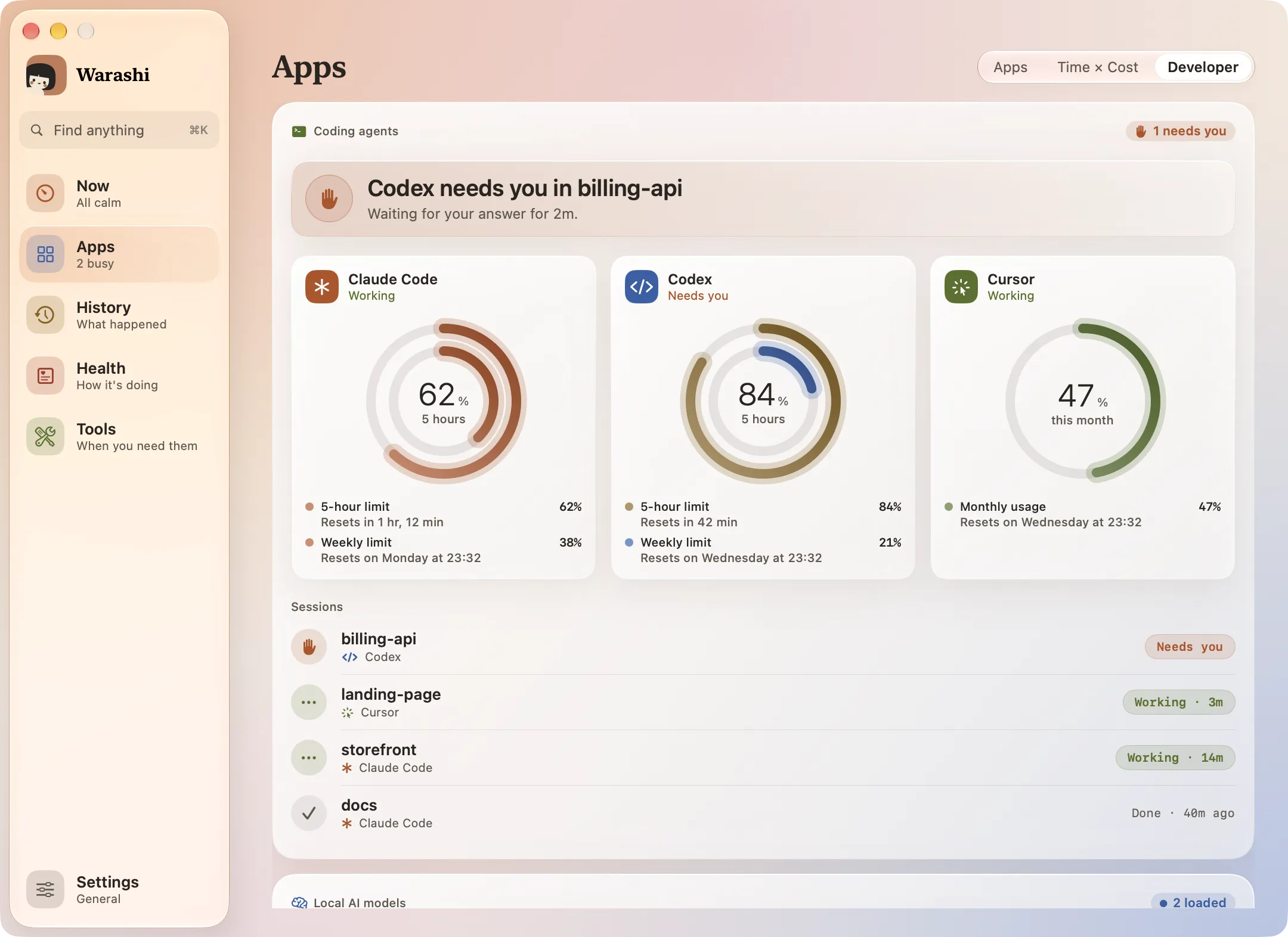
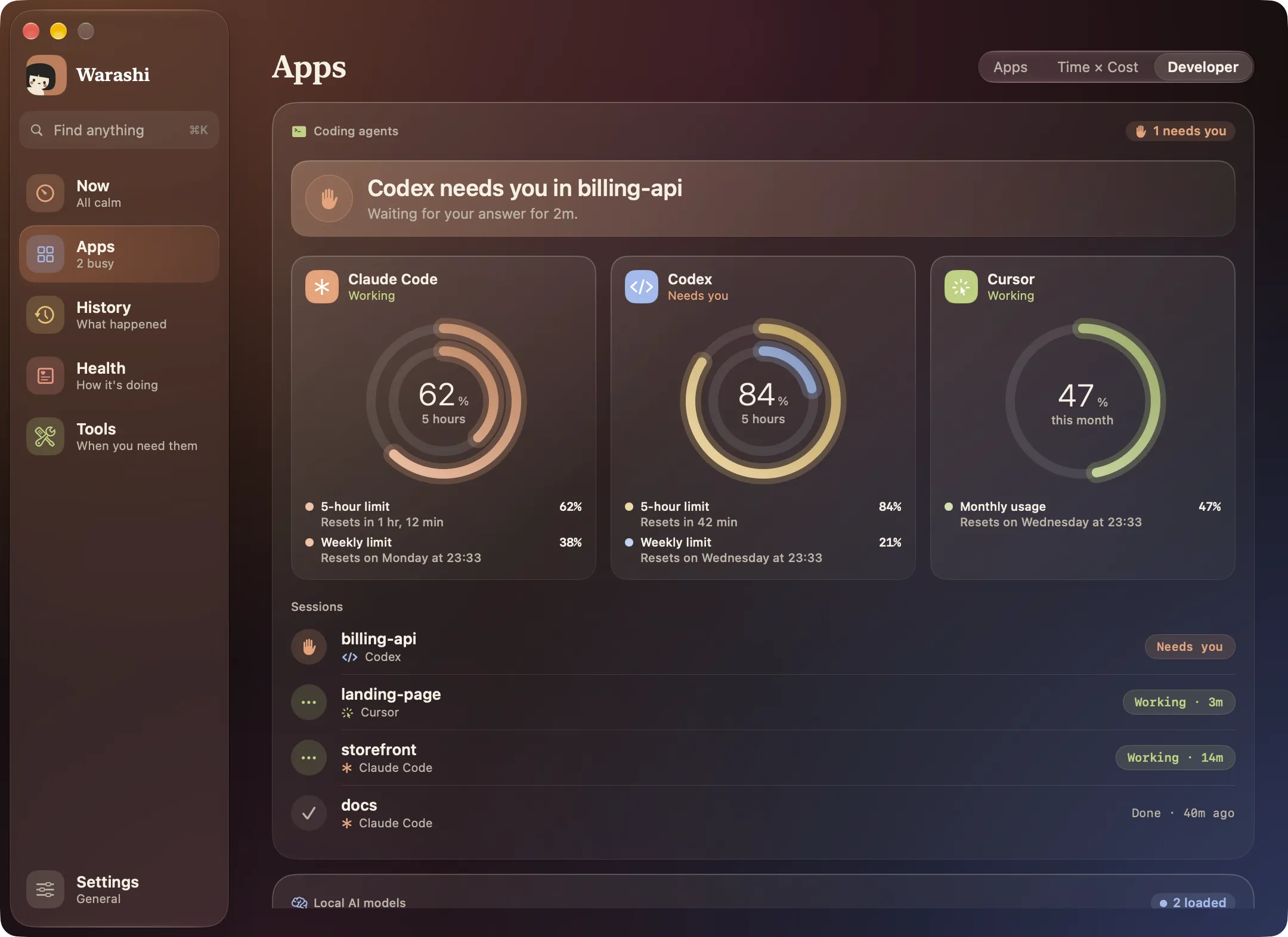
デベロッパはアプリの中のタブです。ポートとエージェントを読み取るのは、画面に表示されているあいだだけです。
開発サーバ
サーバは起動したフォルダごとにまとめられ、ポート、CPU、メモリが表示されます。開くでブラウザで開き、コピーでアドレスをコピーし、終了…は確認後に停止を要求します。△ ネットワーク上は、ネットワーク上のほかのデバイスからアクセスできる可能性があることを示します。
AIエージェント
実行中のClaude Code、Codex、Cursor Agent、Gemini CLI、Aider、OpenCode、Amp、Gooseのセッションごとに、プロジェクト、実行時間、CPU時間、メモリを表示します。エージェントが起動したツールは、そのエージェントの一部として数えます。
ローカル AI モデル
Ollama や LM Studio が動いていれば、メモリ上にあるモデルの名前、サイズ、GPU に載っている量、ツールがいつ解放するかを表示します。Warashi はMac上でツール自体(127.0.0.1)に問い合わせ、ネットワークには出ません。LM Studio は、ローカルサーバがオンのときだけ応答します。
コンテナ
Docker Desktop、OrbStack、Colima、Rancher Desktop を使っている場合、実行中のコンテナがイメージ、公開ポート、CPU、メモリとともに表示されます。値はMac上のエンジンから読み取ります。Webポートをクリックするとブラウザで開きます。△は、ネットワーク上の他のデバイスからアクセスできる可能性があることを示します。これらのアプリがない場合、このセクションは表示されません。
その他の開いているポート
ローカルAIモデルなど、ポートを開いているそのほかのすべて。macOS自身のサービスは表示されません。
うまくいかないときは
- ポートが表示されない: 管理者として実行中のプロセスが使用するポートは読み取れません。
- エージェントが表示されない: エージェントは既知のプログラムのリストから認識されます。お使いのものをadam@warashi.appまでお知らせください。
詳しくはトラブルシューティングをご覧いただくか、adam@warashi.appまでメールでお問い合わせください。